Saturday, 10 January 2015

Tips Kenalan

Tips Berkenalan dengan Orang Baru

memiliki punya banyak teman memang mengasikkan gan. Jangan pernah takut untuk memuli komunikasi dengan orang baru gan. Sudah kodratnya manusia saling membutuhkan dan tidak bisa hidup sendiri. Bagaimana cara kita mau banyk teman? Kuncinya kit mau memulai gan, dan tidak takut untuk memulai. Dengan banyak kenalan kita bisa punya banyak channel dan yang pasti kalau niatnya mau cari jodoh pasti agan punya banyak gebetan hehe. Bagaimana cara memulai kenalan dengan orang baru? Saya mau berbagi tips gan 

 pertama

perhatikan penampilan gan. Kalau tampilan agan urak"an orangpun akan g enak ekspresinya ketika melihat agan. Pernampilan merupakan hal pertama yang akan dilihat orang. So jadilah semenarik mungkin
kedua
awali dengan obrolan basa basi gan. Jangan datang tiba" "hey boleh kenalan?" KUNO GAN!
ketiga
Buat obrolan semenarik mungkin gan. Masukan sisi humor agan agar suasana lebih santai dan mencair. Gak kaku dan lebih santai

keempat
Nah diakhir obrolan silahkan agan memperkenalkan diri dan syukur" agar di kasih contact lawan bicara agan.jadi bisa lanjut deh next time

Cara Nangkep Nyamuk Paling Efektif,

Cara Nangkep Nyamuk Paling Efektif, 
Cara Nangkep Nyamuk Paling Efektif, Efisien dan Berhasil Setelah melakukan browsing untuk membeli alat jebakan nyamuk terdorong karena banyak nyamuk yang berkeliaran di rumah. Eh, ternyata ada juga alat yang tidak memerlukan pestisida ataupun bantun listrik. Juga bisa dibuat sendiri dengan bahan dan alat sederhana.
Ini adalah tips yang disampaikan pemerintah Kota Dubai dan dimuat GulfNews. Gambar di bawah ini adalah ilustrasi yang Si Momot modifikasi dari GulNews.
Bahan dan alat:
- Botol plastik bekas ukuran 1,5 liter.
– 200 ml air
– 50 gram gula pasir atau gula merah
– 1 gram ragi (beli di toko makanan kesehatan, warung, atau pasar)


Langkah-langkah membuat jebakan nyamuk ramah lingkungan
Langkah-langkah pembuatan:
1. Potong botol plastik di bagian atas.
2. Campurkan gula dengan air hangat ke dalamnya. Biarkan hingga dingin.
3. Tambahkan ragi ke dalamnya. Tidak perlu diaduk. Campuran ini akan menghasilkan karbon-dioksida yang menarik minat nyamuk.
4. Pasang/masukkan potongan botol bagian atas dengan posisi terbalik seperti corong.
5. Bungkus botol dengan sesuatu yang berwarna hitam, kecuali bagian atas, dan letakkan di beberapa sudut rumah Anda.
Dalam dua minggu, Anda akan melihat jumlah nyamuk yang mati di dalam botol.
Perhatian:
Karena larutan gula mengundang kedatangan semut, letakkan alat itu di tatakan apa saja yang bisa diberi air agar tidak kemasukan semut. Ganti air sehari sekali agar tidak menjadi sarang nyamuk. Atau gunakan cara lainnya agar alat itu terhindar dari semut.
Selamat mencoba :D

TIPS CARA MEMPERBAIKI KOMPUTER ATAU LAPTOP YANG TIDAK BISA BOOTING

TIPS CARA MEMPERBAIKI KOMPUTER ATAU LAPTOP YANG TIDAK BISA BOOTING

Ada beberapa penyebab dan cara mengatasi komputer tidak bisa booting mari disimak apa saja penyebabnya :

1. Sistem operasi bermasalah, atau sistem windows yang corupt.
Jika terjadi malasah pada sistem operasi biasanya akan terjadi Blue Screen atau layar akan blank biru pada saat kita awal menyalakan komputer dan kita tidak bisa memasuki windows atau bisa di sebut gagal booting. Itu bertanda sistem operasi yang bermasalah. cara mengatasi yakni dengan :
  • Lakukan Repair operating system (Menggunakan DVD Windows)
  • Lakukan Install Ulang Pada Komputer/Laptop anda.

ada kalanya system windows yang corupt biasanya akan ada pesan yang menunjukkan adanya file yang sedang rusak atau hilang, lakukan hal berikut :
  • cek terlebih dahulu memory anda, bila terpasang lebih dari satu atau memory tidak kompatible biasanya akan muncul error sistem windows corupt, jadi lepaskan memori anda yang tidak sejenis tersebut.
  • dan jika masih gagal lakukan penginstallan ulang windows anda.

2. Terjadi Overheat pada Processor anda.

processor murupakan otak pemikir dari sebuah komputer, jika processor sendiri panas maka akan terjadi gagal booting dan biasanya komputer akan restart sendiri. untuk mengatasinya yaitu :
  • Lakukan pembongkaran pada processor, cek pada bagian pastanya jika kering tambahkan pasta baru karena jika kering processor akan cepat panas dan menyebabkan gagal booting.
  • cek kembali pada kipas processor, pastikan kipas masih berjalan dan normal.


3. Masalah pada RAM sehingga gagal booting.
Ram sendiri merupakan media tempat penyimpan sementara pada komputer, jika ada kesalahan pada ram pasti komputer tidak akan berjalan dengan baik. biasanya jika ada kesalahan pada RAM pada saat kita menghidupkan komputer terdengar beep lebih dari dua kali. untuk mengatasinya yaitu :
  • Copot RAM pada komputer anda dan lakukan pembersihan di bagian pin nya, setelah itu pasang kembali dengan baik dan benar.
  • ada bisa mencoba pasang RAM di slot yang lainnya.
  • apabila terdapat 2 card memori coba cek satu-persatu mana yang mengalami masalah.

4. Dikarnakan Hardisk yang tidak terdetekni atau bermasalah.
Hardisk sendiri merupakan bagian penyimpanan data-data komputer dan juga tempat OS terinstall, apabila hardisk tidak terdeteksi maka akan gagal booting. Nah pada masalah ini biasanya akan muncul pesan "Disk Boot Failure". untuk mengatasinya yaitu :

  • Lakukan pengecekan pada kabel yang tersambung pada hardisk anda baik SATA maupun IDE, pasting kabel normal dan terpasang dengan baik dan benar.
  • Untuk hardisk IDE yang terpasang dengan 1 kabel lakukan pengecekan pada setingan Master dan Slavenya apakah sudah urut dan sesuai.
  • Masuklah pada BIOS apakah hardisk sudah terdeteksi? coba lakukan satu persatu dan jika gagal maka kerusakan terjadi pada hardisk anda.
  • Cek hardisk pada saat komputer di nyalakan, apabila hardisk hidup maka terlihat hardisk bergetar.
Demikian Tips cara memperbaiki komputer atau laptop yang tidak bisa booting , semoga bisa bermanfaat

Saturday, 15 February 2014

Step by Step Installasi Router Mikrotik dgn ADSL Speedy (Mode Bridge)

Mikrotik, sesuai dengan visinya yaitu ROUTING THE WORLD, saat ini benar-benar telah diakui sebagai Router yang sangat handal dan sangat lengkap fiturnya serta sangat mudah konfigurasinya. Namun tidak sedikit dari penguna Mikrotik ini menanggalkan Mikrotik dan kembali ke jaringan NATURAL, bukan karena Mikrotiknya yang tidak handal atau Mikrotiknya yang “Bego”. Melainkan SDM mereka sendiri yang masih kurang dalam memahami dan mendalami fungsi serta teknis konfigurasi Mikrotik itu sendiri. So… belajarlah agar anda lebih expert menguasai Mikrotik ini. Termasuk rekan-rekan yang ingin profesional di bidang IT Networking System, kerja di ISP maupun di Telco. Siapkan Skill anda dengan keahlian Mikrotik Administrator yang handal, bukan sekedar bisa tapi harus benar-benar Expert…
Karena itulah, berbekal pengalaman dalam mengunakan Mikrotik sejak tahun 2005 hingga 2010 inilah saya membuat Buku Materi Training Mikrotik Bandwith Manajemen dan Mikrotik VPN Server – Client, dalam kurun waktu 5 bulan ( November 2009 – Februari  2011 ) telah membuat > 30 kelas Training dengan jumlah peserta > 500 orang ( baik kelas Reguler / umum maupun kelas Private / Inhouse Training ). Training ini bukan untuk Profit Oriented tapi bersifat sharing ilmu dan pengalaman bagi rekan-rekan sesama IT, Mahasiswa dan Komunitas.
Melakukan Installasi Mikrotik PC Router atau melakukan konfigurasi Mikrotik RouterBoard, bukanlah hal yang sulit ( jika benar2 paham basic konsep & teknisnya ) tapi juga bukanlah hal yang mudah ( bagi anda newbie Mikrotik dan bagi anda yang asal / sembarangan setting tanpa benar2 memahami cara kerja Mikrotik dengan seksama ).
Mengunakan koneksi Speedy dengan Router  Mikrotik ada 2 macam cara, yaitu :
1. Modem ADSL di setting sebagai PPPoE, lalu username & password Speedy di input pada Modem, sehingga setelah terkoneksi ke Speedy maka IP Public berada pada Modem ADSL ini. Pada option ini Mikrotik hanya berfungsi sebagai BANDWITH MANAJEMEN saja serta berbagai fitur lain, namun hanya untuk layanan LOKAL.
2. Modem ADSL di setting sebagai BRIDGE, lalu username & password Speedy di input pada Mikrotik(  PPPoE Client ), sehingga setelah terkoneksi ke Speedy maka IP Public berada pada Mikrotik. Pada option ini Mikrotik bukan hanya berfungsi sebagai BANDWITH MANAJEMEN namun berbagai fitur lain dapat difungsikan untuk berbagai layanan PUBLIC. Seperti VPN Server / Client, FTP Server, Web Server, dll.
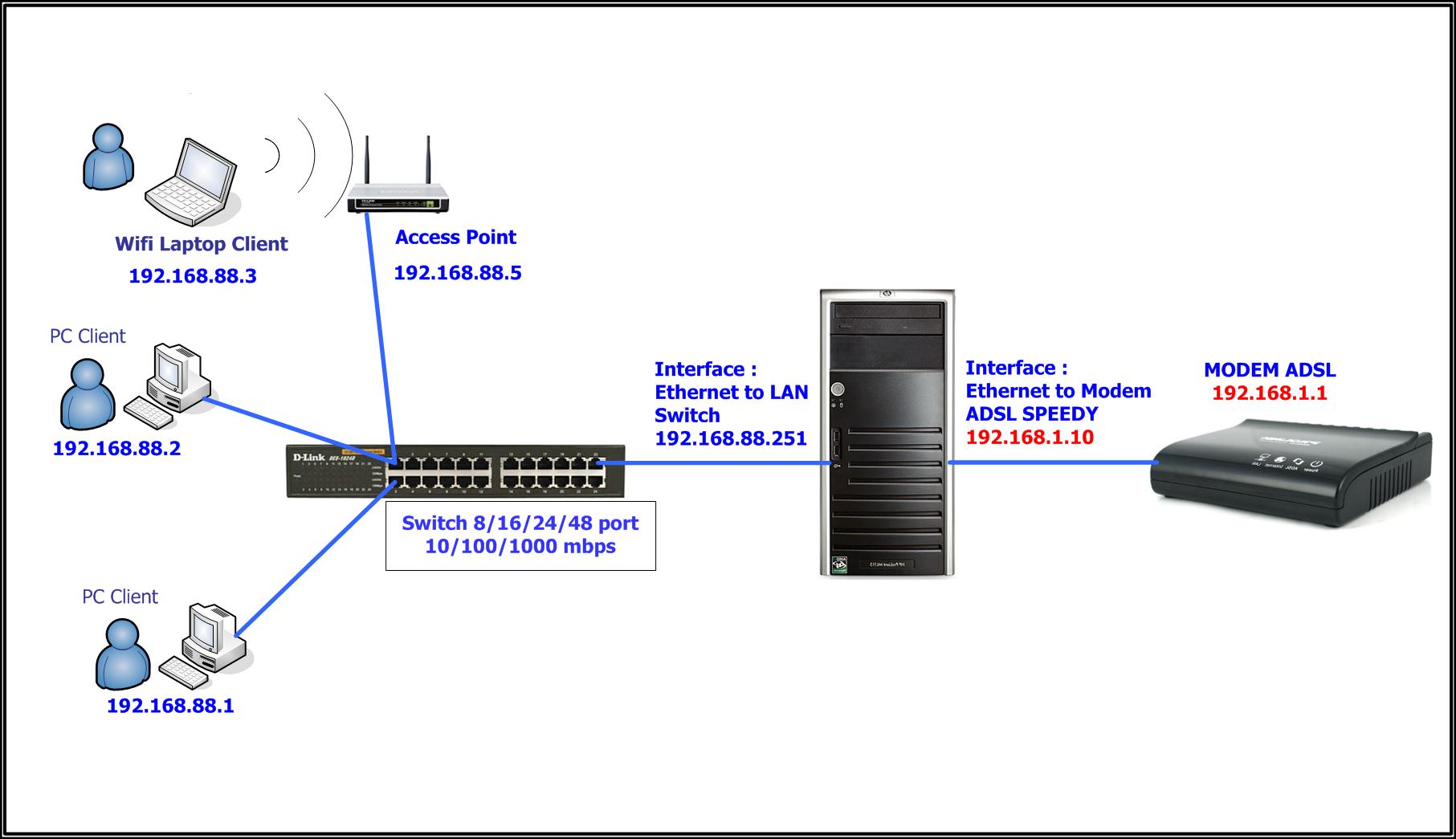
Sebelum memulai konfigurasi, berikut ini Topologi Jaringan yang akan kita bangun. Modem ADSL kita setting sebagai Bridge ( Mode Bridge, bukan PPPoe ). IP Address yang digunakan juga  bebas sesuai dengan jaringan di tempat anda. Sekali lagi bahwa jika kita memahami konsep Mikrotik dengan benar maka kita bikin Router untuk koneksi apa saja atau mengunakan IP Address berapa saja akan terasa mudah dan PASTI SUKSES
0 : Bahan-bahan yang harus disiapkan untuk membuat Mikrotik PC Router adalah sebuah PC Jangkrik – setidaknya Pentium II/400 Mhz, harddisk minimal 1 GB, Ram 64 MB / 128 MB, 2 buah PCI LAN Card ( Merk Intel / Realtek / DLink / 3 Com / TPLink / dll ), CDRom, CD Installer Mikrotik, kabel UTP secukupnya serta sebuah Modem ADSL yang support BRIDGE MODE.
1 : IP Address ADSL Modem : 192.168.1.1
2 : IP Address interface Mikrotik ke ADSL Modem : 192.168.1.10 ( harus 1 segmen dengan IP Address Modem ). Walaupun sebenarnya kita bisa saja TIDAK memberi IP Address pada interface ini karena Dial Up PPPoE akan secara otomatis mencari Modem Bridge, tapi pemberian IP Address untuk Interface ini akan memberi kemudahan untuk pengecekan koneksi / ping ke Modem ADSL.
3 : IP Address interface Mikrotik ke Switch / Hub / Client : 192.168.88.251 ( kebetulan saja saya gunakan IP ini, yang penting harus 1 Segmen dengan IP Address PC Client kita yang lain ). Perhatikan dan pahami gambar dibawah ini :

Setelah pada tahap persiapan dengan memahai konsep dan topologi Jaringan Mikrotik yang akan kita bangun, maka cara memasaknya adalah sebagai berikut :
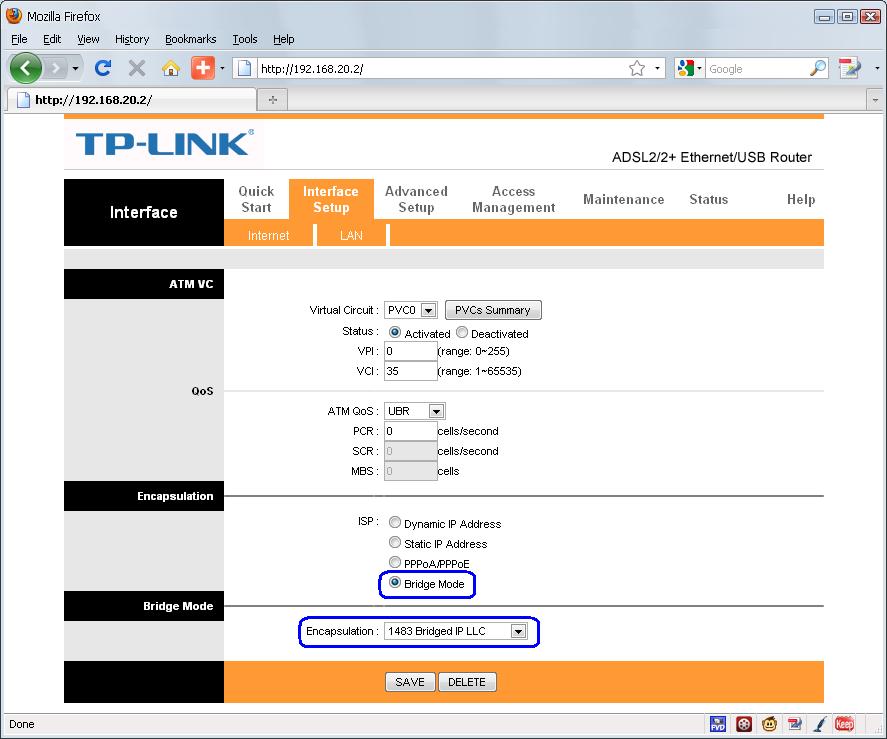
Langkah Pertamax adalah melakukan setting Modem ADSL sebagai Bridge :


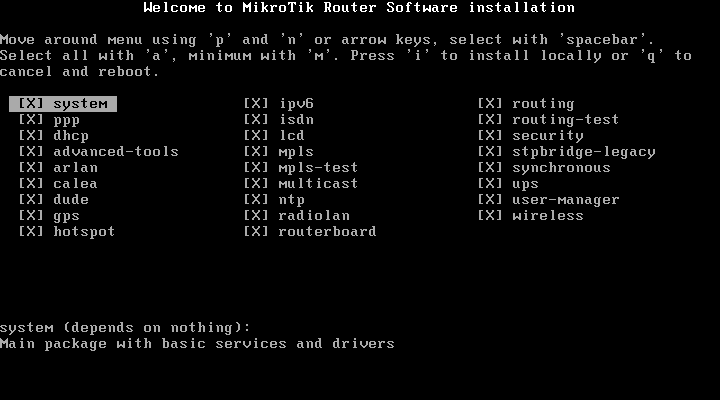
Kedua : Siapkan sebuah PC dengan 2 buah LAN Card dan di Install Mikrotik.

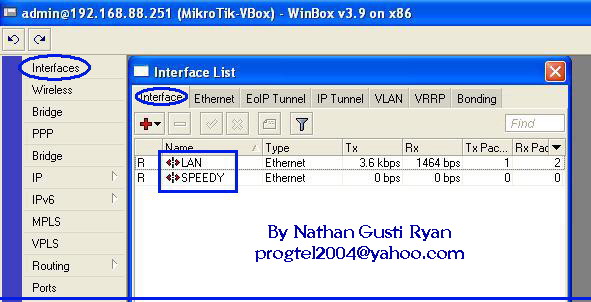
Ketiga : Setelah Installasi selesai, Reboot PC Router kita lalu akses ke Mikrotik dengan Winbox. Selanjutnya kedua Interface kita ganti nama menjadi LAN dan SPEEDY. Tujuannya adalah untuk memudahkan identifikasi kita sehingga tidak terjadi salah setting interface.

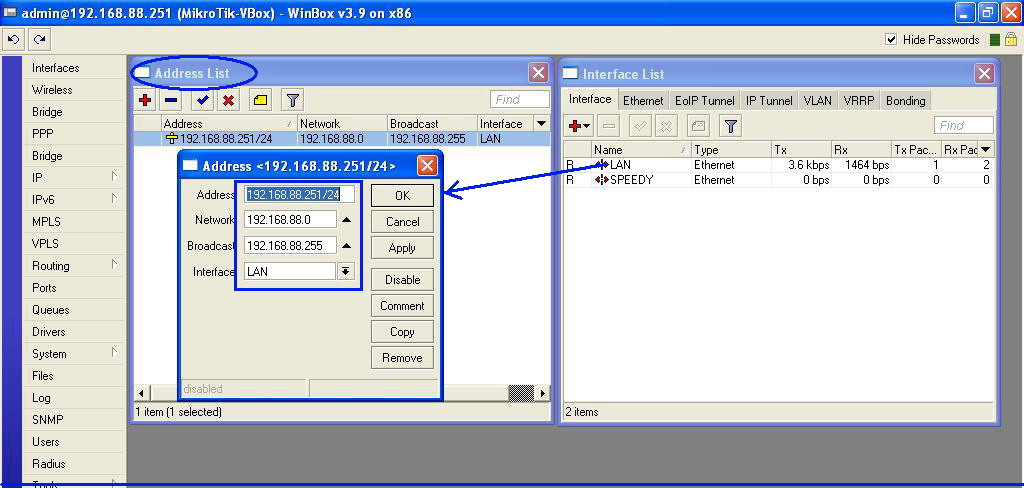
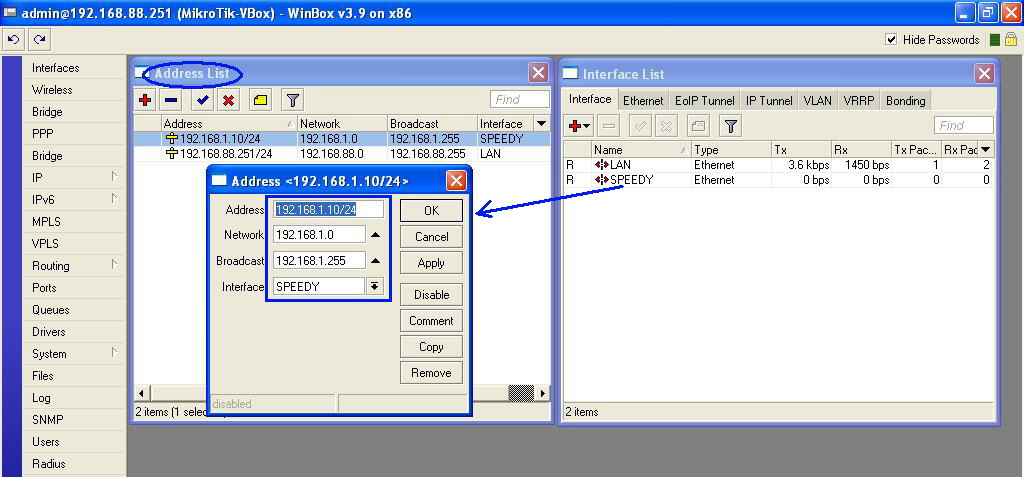
Keempat : Setting IP Address untuk LAN : 192.168.88.251/24 dan IP Addess interface Speedy : 192.168.10/24.


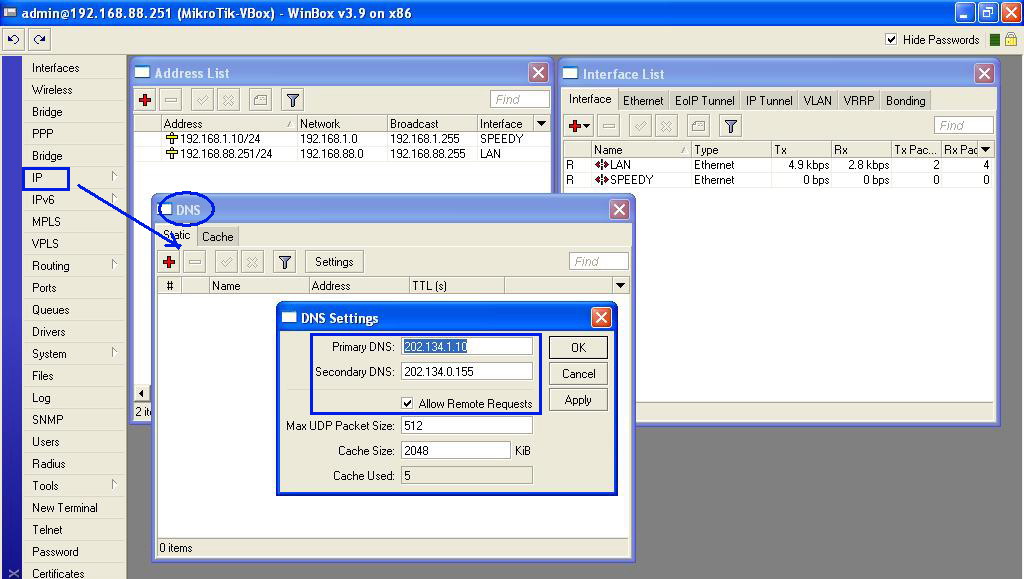
Kelima : Selanjutnya kita setting IP DNS dengan IP DNS Speedy : 202.134.1.10 dan 202.134.0.155. Caranya masuk ke menu “IP” lalu pilih “DNS“.

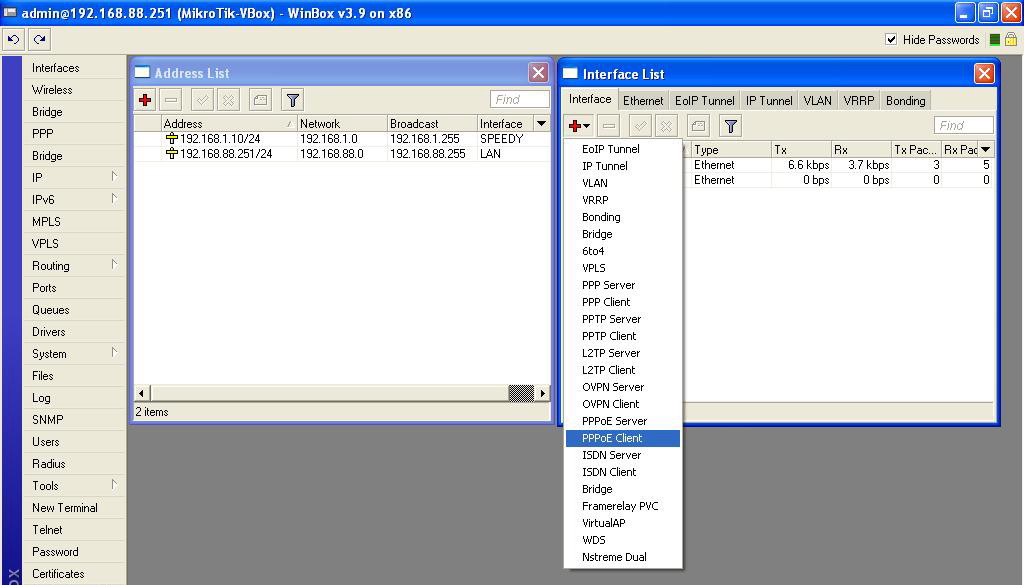
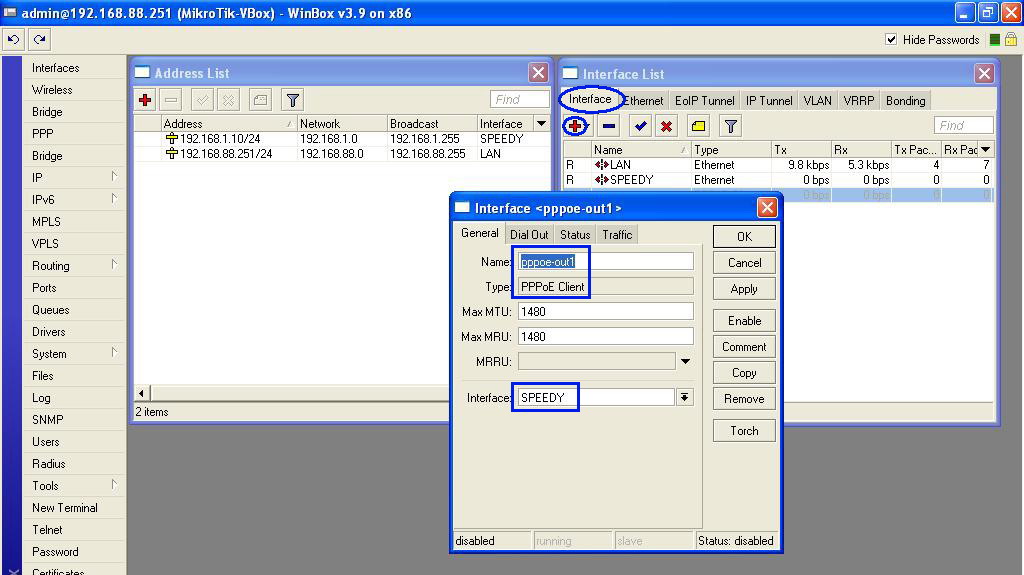
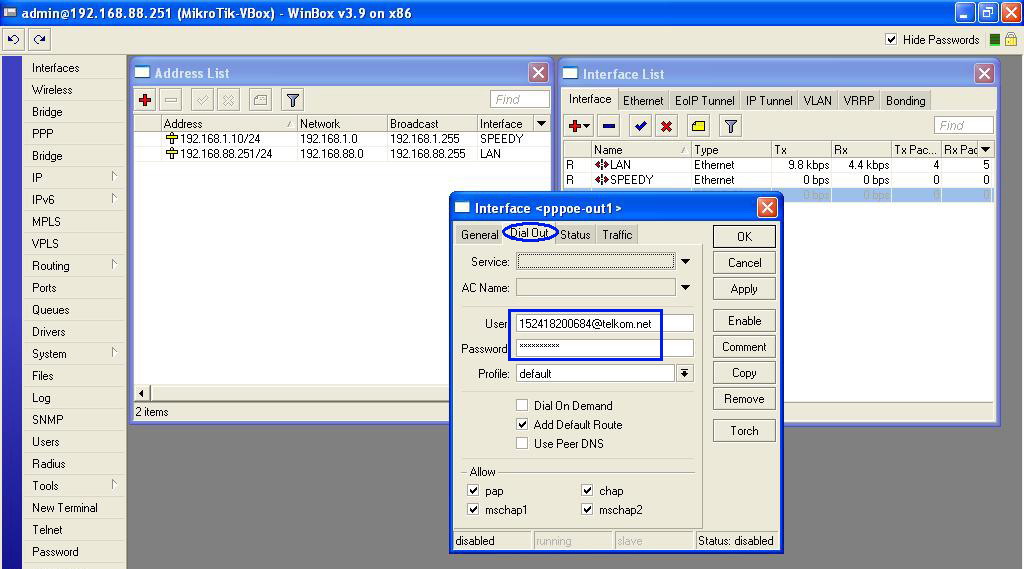
Keenam : Langkah selanjutnya adalah membuat Interface PPPoE Client. Caranya klik menu Interface, pada simbol plus kita klik dan pilih “PPPoE Client”. Disini kita juga memasukkan Username dan Password Speedy yang telah kita punya.

Pada Option “General“, cukup menentukan interface yang 1 jalur dengan Modem ADSL. Untuk nama dan type-nya pake default-nya saja sudah cukup.

Jangan lupa untuk menentukan Interface yang mengarah ke modem ADSL, yaitu interface yang telah kita beri nama “SPEEDY“. Lalu selanjutnya klik tab “Dial Out” dan masukkan Username + Password Account Speedy kita.

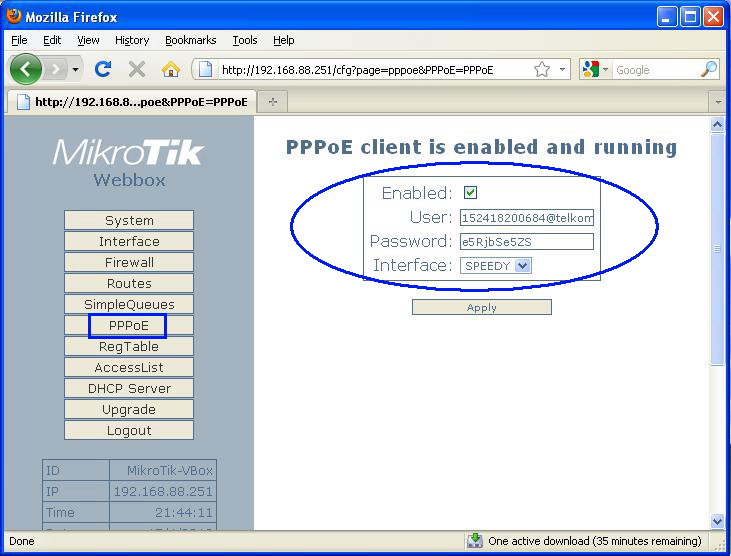
Selain melalui Winbox, kita juga bisa memasukkan Username dan Password Speedy ini lewat WebBox.

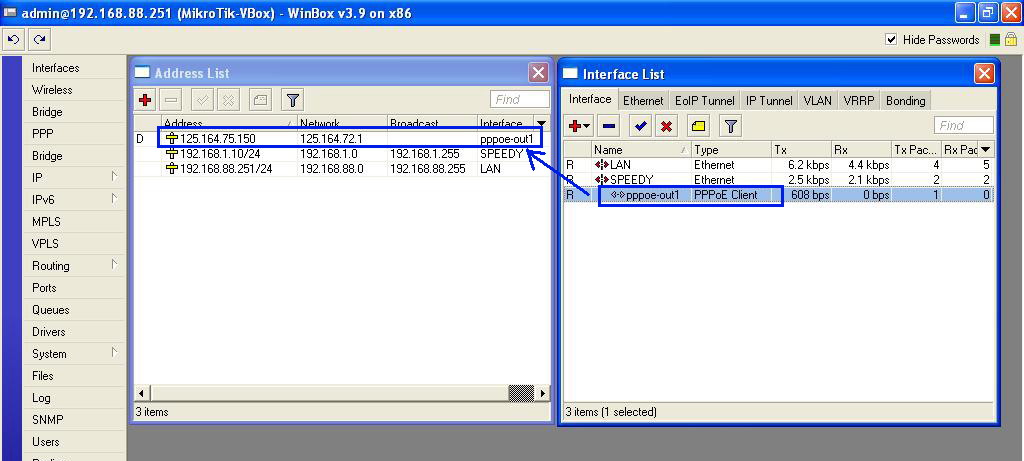
Ketujuh : Apabila kita telah selesai melakukan setting PPPoE Client maka begitu selesai setting Mikrotik langsung melakukan DialUp ke Modem ADSL kita. Jika setting Username dan Password ini benar maka selanjutnya akan tampak status koneksi Mikrotik kita dan pada menu IP -> Address akan muncul sebuat IP Address baru berupa IP Public ( 125.164.75.150 ) yang diberikan Telkom Speedy kepada pelanggan berdasarkan Username & Password yang kita miliki.

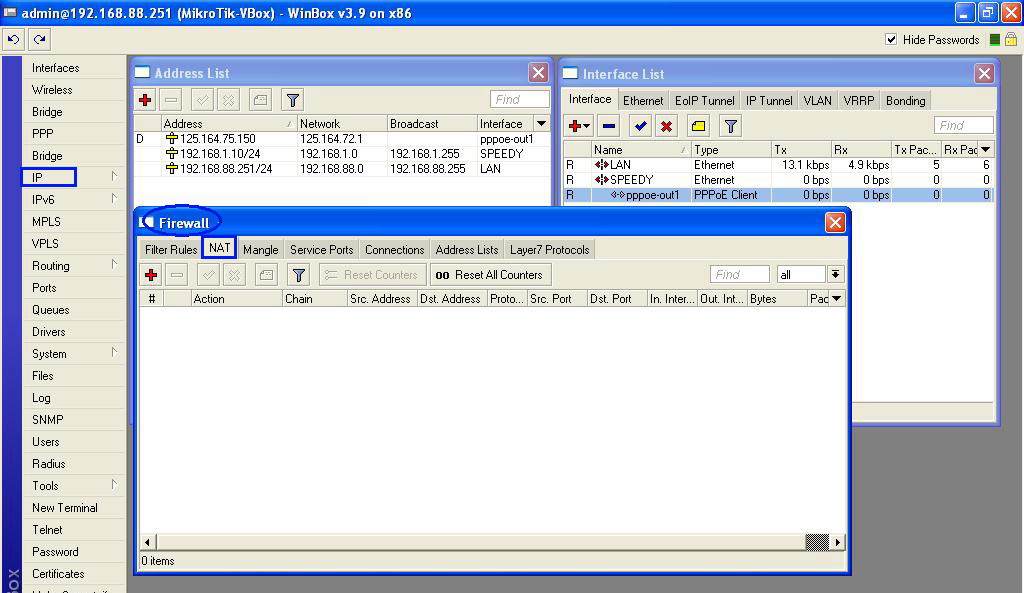
Kedelapan : Selanjutnya kita atur NAT ( Network Address Translation ) agar Client dapat terkoneksi ke Internet atau dapat mengakses internet. Caranya masuk ke menu -> IP -> Firewall -> NAT ( seperti gambar dibawah ini ).

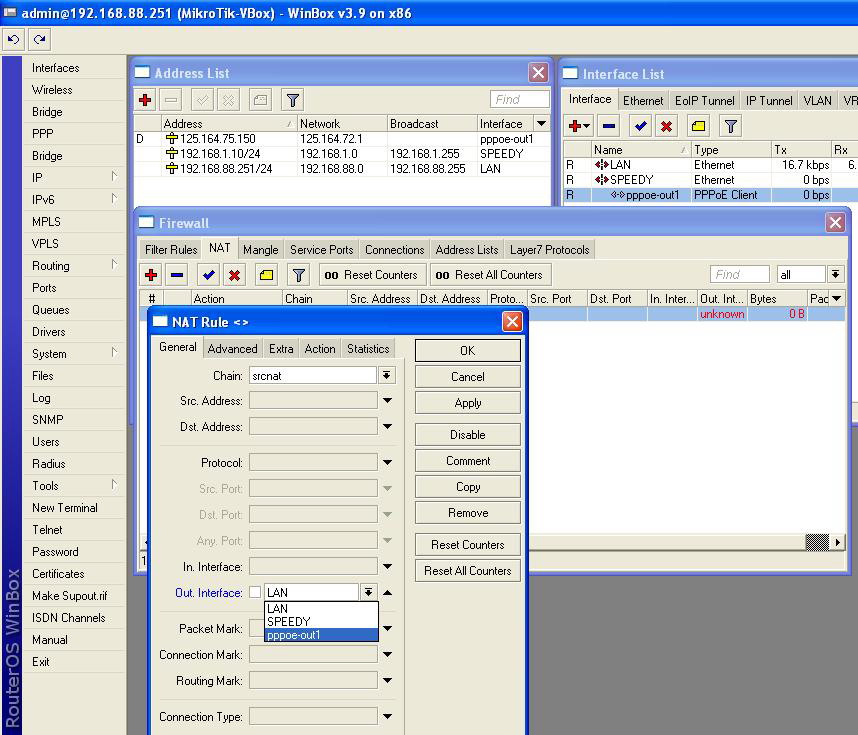
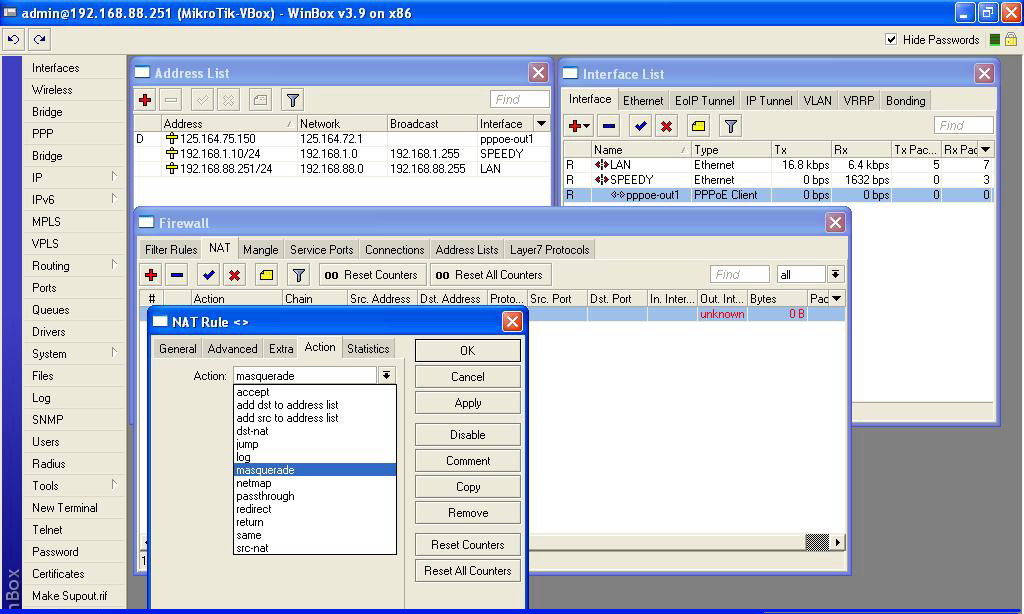
Kesembilan : Kita buat 1 buah NAT Rule, pada “General” -> Chain = srcnat, -> OutInterface = pppoe out1. Lalu pada option “Action” kita pilih -> Masquarade.


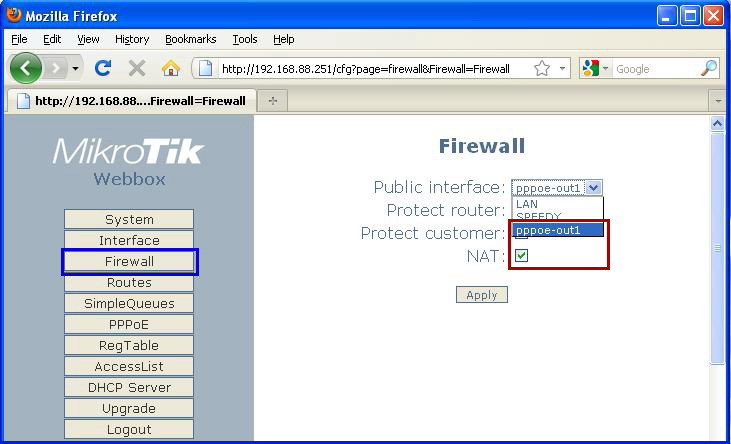
Selain setting dari Console atau dari Winbox, kita juga bisa melakukan setting NAT ini dari WebBox ( kalo menurut saya sich ini buat Newbie Mikrotik lebih mudah daripada setting dari Winbox ). Caranya : Pilih Public Interface = pppoe out1 lalu centang NAT trus klik “Apply“.

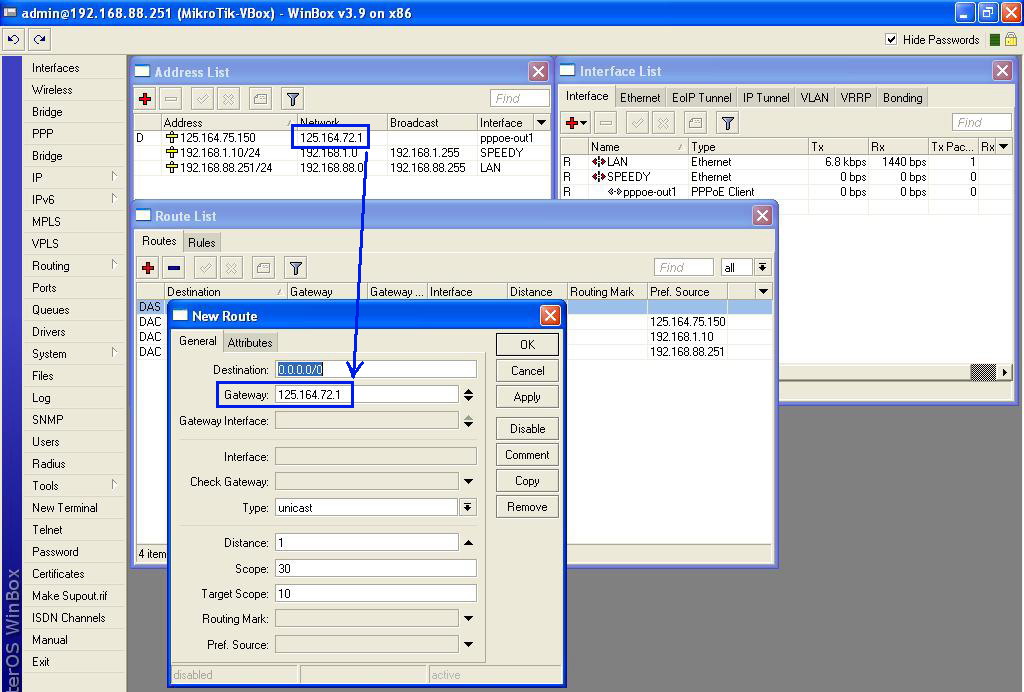
Kesepuluh : Selanjutnya kita tambahkan 1 buah IP Route. Perhatikan pada sebelah IP Address dari IP Public dibawah ini yaitu : Network = 125.164.72.1. Nah, IP Network ini adalah IP Gateway Telkom Speedy yang melayani koneksi kita. Tambahkan 1 buah New Route,Destination : 0.0.0.0/0 lalu Gateway = = 125.164.72.1.

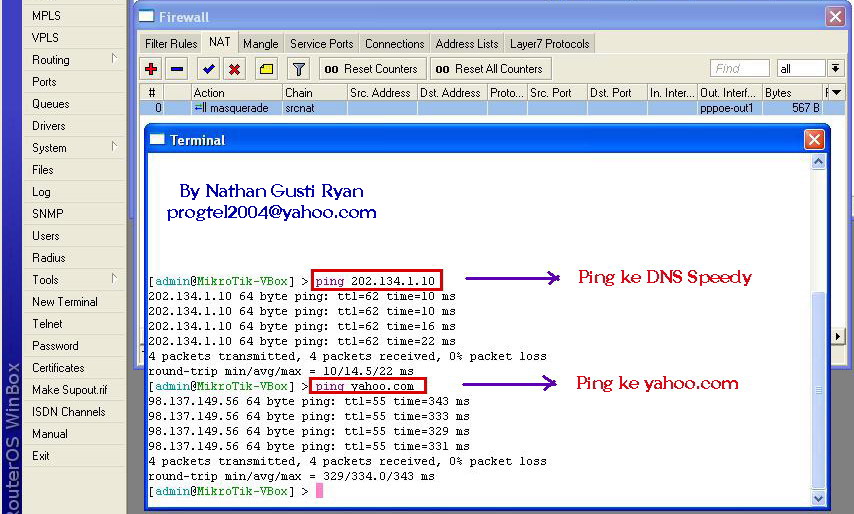
Kesebelas : Sampai sini setting Mikrotik Router kita telah selesai. Tinggal test ping koneksi dari Mikrotik kita. Lakukan test ke IP DNS Speedy : 202.134.1.0 dilanjutkan test ping ke yahoo.com maupun ke websites yang lain. Jika ada reply maka Mikrotik kita telah berhasil / telah sukses kita konfigurasi.

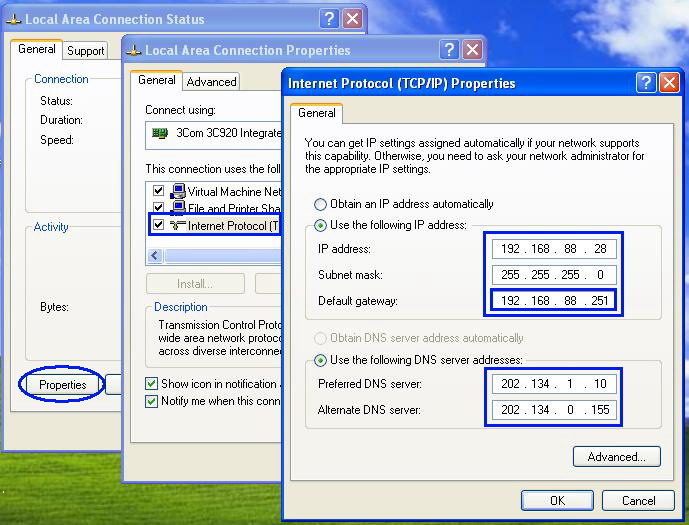
Keduabelas : Langkah ini kita lakukan pada PC Client. IP Mikrotik interface ke LAN merupakan IP Gateway untuk PC Client kita. IP DNS pada Client dapat kita masukkan IP DNS Speedy secara langsung maupun IP DNS dari Mikrotik ( karena kita telah setting Mikrotik menjadi DNS Relay pada langkah kelima dari tutorial ini ).

~~~~~~~~~~~~~~~~~~
Okey, sampai sini Mikrotik kita telah berfungsi sebagai Router dan sharing akses internet untuk semua Client yang lain telah dapat difungsikan. Nah, tahap selanjutnya yang harus kita lakukan adalah Bandwith Manajemen atau mengatur bandwith yang tepat untuk semua Client sehingga jika ada Client yang melakukan download mengunakan software Downloader dapat di kendalikan atau di kontrol sehingga bandwith kita tidak dihabiskannya sendiri dan akses internet client yang lain tidak menjadi lemot.

Friday, 31 January 2014

Cara Cepat Install Ulang WinXp Dengan Norton Ghost Booting USB

Beckup Dan Restore Windows Dengan Norton Ghost Booting USB & Cara Ghost Windows Xp / OS Menggunakan Flashdisk
Post By : abdul_hamid@graphic-designer.com
cara backup dan Restore windows melalui USB. Berdasarkan pengalaman cara ini sangat cepat dan hanya membutuhkan kurang dari 3 menit untuk menjadikan windows seperti semula pada waktu membuat backup windows. Kenapa harus backup windows..??? Untuk mengembalikan windows dengan cepat tanpa harus instal ulang windows yang memakan waktu paling cepat 1 jam belum lagi instal driver dan software lainnya.
Kenapa backup windows dilakukan…? Suatu saat atau kerena sebab lain windows bisa mengalami crash atau tidak bisa masuk windows atau lainnya yang disebabkan karena sesuatu baik itu virus, kesalah operasi atau lainnya sehingga kita hanya diberi pilihan instal ulang agar windows bisa kembali, dari pada harus instal ulang windows lebih baik memilih cara ini.
Syarat agar bisa melakukan Backup windows:
1. Aplikasi dan tool lainnya bisa didownload diakhir tulisan
2. USB untuk melakukan booting dan menjalankan aplikasi Ghost
3. Windows harus mempunya lebih dari 1 partisi karena kita tidak bisa melakukan backup dan restore windows hanya 1 partisi
Langkah persiapan backup windows
Untuk persiapan pertama USB yang kita pakai harus bisa booting USB, agar USB bisa dipakai booting maka harus diformat dengan tool yang ada bisa download di bawah ini:

>>>>>[DOWNLOAD]<<<<<<

Langkah Format USB:
* Unrar file yang sudah didownload
* Masukkan USB yang ingin dibuat booting
* Jalankan Format Tool.exe yang ada dalam folder Format USB
* Di Device biasanya sudah terbaca jenis USB yang dimasukkan
* Pada Format Options conteng Create a DOS startup disk
* Di kolom Using DOS system files located at Arahkan ke foldar Boot di paket download yang sudah diunrar
* Klik tombol Start untuk melakukan format USB dan tunggu sampai proses format selesai

Selanjutnya langkah Backup Windows Dengan Symantec Ghost 11.5
* Setelah selesai Format USB selanjutnya copy file GHOST.exe yang ada di folder GHOST ke USB
* Restart komputer untuk melakukan booting USB ( jangan lupa merubah seting bios supaya USB yang kita pakai sebagai booting pertama di bios )
* Kalau sudah benar setingan bioas USB booting pertama maka akan lngsung masuk command prompt C:\
* Pada C:\ ketik ghost.exe kemudian Enter (c:\ghost.exe)
* Setelah aplikasi Ghost terbuka, Pada menu pilih Local -> Partition -> To Image
* Akan terlihat jenis Hardisk, pilih sesuai dengan yang dipakai, lalu klik OK

Setelah itu terlihat jumlah partisi yang ada di komputer, pilih partisi dimana windows diinstal dan biasanya dipartisi C, kemudian klik OK

Pilih di mana backup windows disimpan kemudian beri nama ( biasanya bisa disimpan di partisi D,E atau CD rom, kemudian klik Save

Setelah itu diberi tiga pilihan komres file backup yang akan dilakaukan, rekomendasi pilih yang Fast

Setelah itu muncul peringatan apa benar ingin membuat beckup windows, klik saja Yes

* Tunggu sampai proses backup windows selesai 100%
Setelah backup windows selesai silahkan restart dan cabut USB kemudian masuk ke windows lihat dan cek lg hasil backup windows yang telah dilakukan biasanya file hasil backup berextensi .GHO dan hasil backup cukup lumayan besar, kalau windows XP plus instal driver dan aplikasi secukupnya besarannya sekitar 3 GB. Silahkan simpan baik-baik hasil backup windows yang dibuat atau kalau perlu simpan di DVD agar suatu saat bila terjadi kerusakan windows bisa dengan mudah mengembalikannya.
Sekarang kita lanjutkan dengan Restore WIndows:
* Booting dengan USB, jalankan Ghost dengan mengetik C:\ghost.exe pada commend prompt
* Pada menu Ghost pilih Local -> Partition -> From Image
* Cari di mana Backup windows kita simpan, lalu klik Open ( untuk menggeser kursor gunakan tombol TAB pada keyboard)

Setelah itu terlihat sumber partisi, pilih Primary lalu OK

Setelah itu pilih jenis Hardisk yang digunakan, lalu OK

Setelah itu terlihat partisi yang akan kita timpa atau restore windows, kalau windows yang sebelumnya diinstal di partisi C maka restore yang kita lakukan harus di partisi C ( jangan salah memilih partisi karena salah memilih partisi akan membuat data hilang karena sifatnya memformat partisi dan mengembalikan restore windows ke partisi yang dipilih ) Lalu klik OK

Muncul pemberitahuan apakan kita benar ingin melakukan restore windows, kalau sudah yakin pilih OK

* Biarkan proses berjalan sampai 100% setelah selesai restart komputer dan cabut USB biar booting windows seperti biasa.

ALGORITMA DAN PEMROGRAMAN (SEMESTER 1)

Berikut tugas dan contoh script algoritma...
silahkan diunduh. di http://www.4shared.com/folder/vHD6K7tQ/ALGORITMA_DAN_PEMROGRAMAN.html

Cara Install Windows XP dengan Flashdisk (Dilengkapi Gambar)

Bagi kamu yang punya netbook atau laptop mini yang tidak mempunyai DVD/CD-ROM, pasti akan kesulitan untuk melakukan install ulang sistem operasi. Karena umumnya untuk melakukan install ulang diperlukan DVD/CD-ROM, padahal kamu tidak memiliki itu. Salah satu solusinya adalah dengan menggunakan Flashdisk. Daripada membeli DVD/CD-ROM portable yang mahal harganya mending pake Flashdisk kan?
Kamu hanya membutuhkan 2 hal untuk dapat menginstall Windows XP dari Flashdisk. Untuk install Windows XP dengan Flashdisk di netbook yang perlu kamu lakukan adalah, mengubah Flashdisk menjadi bootable supaya komputer bisa booting melalui Flashdisk. Mengubah Flashdisk menjadi bootable bisa kamu lakukan dengan software Rufus, WinToFlash atau manual tanpa software. Setelah itu ada satu hal lagi yang kamu butuhkan, yaitu file ISO dari Installer Windows XP.

Kali ini Gulover akan menggunakan software Rufus karena lebih mudah digunakan. Yang perlu kamu lakukan untuk pertama kalinya adalah menyiapkan flashdisk kosong, untuk dibootable terlebih dahulu.
Cara Install Windows XP dengan Flashdisk

Setelah Flashdisk kosong sudah siap, kini kamu hanya perlu membuka Rufus. Rufus akan mendeteksi secara otomatis Flashdisk yang terpasang pada komputer kamu, jangan ubah settingan apapun dari Rufus tersebut.
Cara Install Windows XP dengan Flashdisk

Kemudian klik gambar CD yang berada di sebelah ISO Image, dan pilih file ISO dari Installasi Windows XP.
Cara Install Windows XP dengan Flashdisk

Jika sudah selesai tinggal tekan Start.
Cara Install Windows XP dengan Flashdisk

Proses ini akan membutuhkan waktu yang lama jadi kamu harus cukup bersabar.
Cara Install Windows XP dengan Flashdisk

Setelah proses selesai maka kamu bisa langsung ke tahap selanjutnya.
Cara Install Windows XP dengan Flashdisk

Lakukan booting pada netbook atau laptop yang ingin kamu install, dan pergi ke Boot Menu (Tiap BIOS berbeda-beda tombol Boot Menu-nya, di gambar bawah ini WinPoin menggunakan ESC).
Cara Install Windows XP dengan Flashdisk

Kemudian pilih boot device yang belum pernah kamu lihat sebelumnya.
Cara Install Windows XP dengan Flashdisk

Terakhir install seperti proses installasi pada umumnya, perlu kamu catat karena ini menggunakan Flashdisk jadi proses installasi akan berlangsung lebih lama dari biasanya jadi kamu harap-harap bersabar ya.

Mudah bukan menginstall Windows XP dari Flashdisk? Semoga artikel ini bermanfaat buat kamu pengguna laptop, netbook atau pengguna device lain yang tidak memiliki DVD/CD-ROM.